তুমি যদি কম্পিউটারে Windows 10 ব্যবহার করো আর চাও এমন একটা ভার্সন যেটা অনেক হালকা, ফাস্ট আর ঝামেলাহীন — তাহলে Windows 10 LTSC তোমার জন্য সেরা।
আজ আমরা শিখব খুব সহজভাবে কিভাবে Windows 10 LTSC ডাউনলোড ও ইনস্টল করতে হয়। এই গাইডটি এমনভাবে লেখা হয়েছে যাতে ক্লাস ৫-এর ছাত্রও পড়ে বুঝতে পারে।
Windows 10 LTSC কী?
LTSC মানে হলো: Long Term Servicing Channel
এটি Windows 10-এর এমন একটি সংস্করণ যা অনেক হালকা, কোন Update-এর ঝামেলা নেই, আর Advertisement বা Extra অ্যাপও থাকে না।
LTSC কার জন্য ভালো?
- যাদের পুরাতন পিসি
- যারা ফাস্ট Windows চায়
- যারা Stable ভার্সন খোঁজে
- যারা চায় না প্রতি মাসে Windows Update
Step 1: Windows 10 LTSC ISO ফাইল ডাউনলোড করুন
Windows 10 LTSC ISO পেতে আপনি এই সাইট ব্যবহার করতে পারেন:
🔗 https://tb.rg-adguard.net/public.php
কীভাবে ডাউনলোড করবেন?
- ওয়েবসাইটে যান
- Product Type: Windows (Final) সিলেক্ট করুন
- Version: Windows 10
- Edition: Windows 10 Enterprise LTSC 2021
- Language: English (বা আপনি চাইলে Bengali)
- File Type: ISO
- “Download” বাটনে ক্লিক করুন
ফাইল সাইজ: প্রায় 4 GB
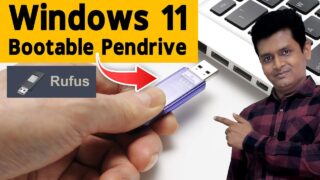
Step 2: Rufus দিয়ে বুটেবল পেনড্রাইভ তৈরি করুন
Rufus একটি ছোট সফটওয়্যার যেটা দিয়ে পেনড্রাইভে Windows বসানো যায়।
কীভাবে বানাবেন?
- Rufus সফটওয়্যার চালু করুন
- একটি ৮GB বা তার বেশি পেনড্রাইভ কম্পিউটারে লাগান
- Select এ ক্লিক করে ডাউনলোড করা ISO ফাইল দিন
- Start বাটনে ক্লিক করুন
- কিছুক্ষণ অপেক্ষা করুন, আপনার বুটেবল পেনড্রাইভ তৈরি হয়ে যাবে
Step 3: Windows 10 LTSC ইনস্টল করুন
এবার আপনার তৈরি করা পেনড্রাইভ থেকে Windows ইনস্টল করতে হবে।
কীভাবে ইনস্টল করবেন?
- কম্পিউটার চালু করে BIOS-এ ঢুকুন (সাধারণত F2 / Delete চাপলে BIOS আসে)
- Boot Option-এ গিয়ে USB Pen Drive সেট করুন
- পেনড্রাইভ থেকে Boot হবে এবং Windows Setup চালু হবে
- “Install Now” চাপুন
- Product Key চাইলে Skip দিন বা পরে Activate করুন
- Partition সিলেক্ট করে Next দিন
- কিছুক্ষণে Windows ইনস্টল হয়ে যাবে
Step 4: Windows 10 LTSC একটিভেট করুন (বিকল্প)
Windows 10 LTSC একটিভেট করার জন্য আপনি Digital License Script ব্যবহার করতে পারেন।
Script এর লিংক:
🔗 https://github.com/massgravel/Microsoft-Activation-Scripts
ব্যবহারের নিয়ম:
- GitHub থেকে MAS ZIP ফাইল ডাউনলোড করুন
- Unzip করে “All-In-One-Version” ফাইল চালু করুন
- Option 1 (Activate Windows) সিলেক্ট করুন
- কিছুক্ষণে আপনার Windows Activate হয়ে যাবে
Windows 10 LTSC এর সুবিধা
✅ Advertisement নেই
✅ Cortana ও Store নেই
✅ RAM কম খায়
✅ Update বন্ধ রাখা যায়
✅ Smooth পারফরম্যান্স
কিছু গুরুত্বপূর্ণ প্রশ্ন (FAQ)
প্রশ্ন ১: LTSC কি সব সফটওয়্যার সাপোর্ট করে?
হ্যাঁ, Microsoft Office, Zoom, Chrome, সবকিছু কাজ করে।
প্রশ্ন ২: এটা কি Free?
ISO ফাইল ফ্রিতে ডাউনলোড করা যায়, তবে License Key লাগবে। আপনি চাইলে Digital Activation ব্যবহার করতে পারেন।
প্রশ্ন ৩: Windows Update বন্ধ করা যায়?
হ্যাঁ, LTSC-তে Auto Update সিস্টেম নেই। আপনি চাইলে ম্যানুয়ালি আপডেট দিতে পারেন।
উপসংহার
আজ আমরা শিখলাম কীভাবে Windows 10 LTSC ডাউনলোড ও ইনস্টল করতে হয়। এটি এমন একটি Windows ভার্সন যা কম RAM, পুরাতন পিসি ও স্টেবল পারফরম্যান্স খোঁজার জন্য অসাধারণ।
আপনি যদি কম ঝামেলায় একটা হালকা Windows চান, তাহলে LTSC আপনার জন্য পারফেক্ট।
আরও গাইড পেতে আমাদের সাইট ভিজিট করুন:
🔗 https://24technews.net
শুভ কামনা রইল! 😊
📌 Outbound Links:
- Windows ISO Downloader: https://tb.rg-adguard.net/public.php
- Rufus Official Site: https://rufus.ie
- MAS Activation Script: https://github.com/massgravel/Microsoft-Activation-Scripts
- Microsoft LTSC Info: https://learn.microsoft.com/en-us/windows/whats-new/ltsc