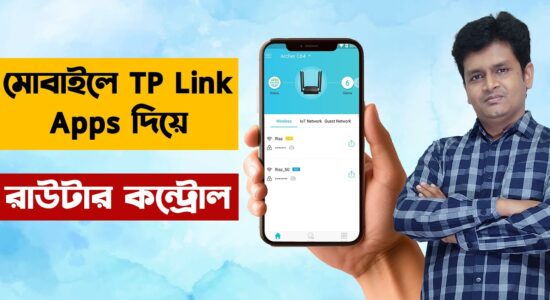
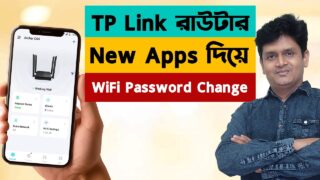
আসসালামু আলাইকুম। আজকে আমরা জানব কীভাবে TP-Link Tether App ব্যবহার করে রাউটার কন্ট্রোল করা যায়। এই অ্যাপের নতুন আপডেটে অনেক কাজ সহজ হয়েছে। আপনি যদি মোবাইল থেকে রাউটার কন্ট্রোল করতে চান, তাহলে এই আর্টিকেলটি আপনার জন্য।
📲 Step 1: অ্যাপ ডাউনলোড ও ইন্সটল
প্রথমে আপনার মোবাইলের Play Store বা App Store থেকে TP-Link Tether অ্যাপটি ডাউনলোড করুন।
➡️ TP-Link Tether on Play Store
ডাউনলোড শেষ হলে Install করে Open করুন।
🔐 Step 2: TP-Link আইডি তৈরি করা
অ্যাপ ওপেন করার পর আপনি দুটি অপশন দেখবেন:
- Login
- Create TP-Link ID
যদি আপনার অ্যাকাউন্ট না থাকে তাহলে Create TP-Link ID এ ক্লিক করুন।
- আপনার ইমেইল টাইপ করুন
- Password দিন (একই পাসওয়ার্ড নিচে আবার দিন)
- তারপর Sign Up ক্লিক করুন
- আপনার ইমেইলে একটি ভেরিফিকেশন লিঙ্ক যাবে, সেটিতে ক্লিক করে একটিভেট করুন।
🔑 Step 3: রাউটার লগইন
- এখন অ্যাপে আবার ফিরে আসুন
- এবার Login করে নিন আপনার ইমেইল ও পাসওয়ার্ড দিয়ে
- আপনি আপনার রাউটার দেখতে পাবেন
- রাউটারে ঢুকতে হলে আপনাকে Admin Password দিতে হবে
Admin Password ভুলে গেলে নিচের ভিডিওটি দেখতে পারেন –
🔗 রাউটারের পাসওয়ার্ড রিসেট ভিডিও
🧭 Step 4: রাউটার কন্ট্রোল ড্যাশবোর্ড
রাউটারে ঢুকলে আপনি অনেকগুলো অপশন দেখতে পাবেন। নিচে কিছু দরকারি অপশন দেখে নিন:
🟢 Network Status:
আপনার ইন্টারনেট সংযোগ ঠিক আছে কিনা তা চেক করতে পারবেন।
👥 Clients:
এই অপশনে আপনি দেখতে পাবেন কে কে রাউটার ব্যবহার করছে।
কাউকে চাইলে ব্লক করতে পারবেন।
🚫 Block / Unblock:
- যেকোনো ইউজারকে ব্লক করতে হলে তার নামের পাশে ক্লিক করে Block চাপুন
- আনব্লক করতে চাইলে Unblock Icon চাপুন
🌐 গেস্ট নেটওয়ার্ক তৈরি করুন
আপনার রাউটারের মূল পাসওয়ার্ড না দিয়ে গেস্টদের জন্য আলাদা পাসওয়ার্ড তৈরি করতে পারেন।
- Guest Network অপশনে যান
- একটি নতুন পাসওয়ার্ড দিন
- Turn ON করে OK চাপুন
আপনার গেস্টরা এই নতুন নেটওয়ার্ক ব্যবহার করতে পারবে, কিন্তু মূল রাউটারের পাসওয়ার্ড জানবে না।
🔁 Wi-Fi Settings পরিবর্তন
- Wi-Fi Settings অপশন থেকে আপনি রাউটারের নাম (SSID) এবং পাসওয়ার্ড পরিবর্তন করতে পারবেন
- 2.4GHz এবং 5GHz আলাদা করে কনফিগার করা যায়
👨👩👧 Parental Control
আপনার বাচ্চাদের ইন্টারনেট ব্যবহারে নিয়ন্ত্রণ রাখতে পারেন এই অপশনের মাধ্যমে।
✅ কী কী করতে পারবেন?
- নির্দিষ্ট ওয়েবসাইট ব্লক করা (যেমন:
www.facebook.com) - রাত ১০টার পর ইন্টারনেট বন্ধ রাখা (Bedtime)
- দিনে কত ঘণ্টা ব্যবহার করতে পারবে সেটাও নির্ধারণ করতে পারবেন (Time Limitation)
⚙️ আরও দরকারি অপশন
🔒 Manage Password:
রাউটারের পাসওয়ার্ড চেঞ্জ করতে পারবেন।
🔁 Reboot:
রাউটার মোবাইল থেকেই Restart করা যাবে।
🏭 Factory Reset:
রাউটার একেবারে নতুন করে সেটআপ করতে চাইলে রিসেট করুন।
Factory Reset করার পর আবার নতুন করে কনফিগার করতে হবে।
➡️ কনফিগারেশন ভিডিও
✅ শেষ কথা
TP-Link Tether App ব্যবহার করে আপনি খুব সহজে আপনার রাউটার কন্ট্রোল করতে পারবেন। একবার অ্যাপটি সেটআপ করলে মোবাইল থেকেই সবকিছু কন্ট্রোল করা যায়।
আশা করি এই টিউটোরিয়ালটি আপনাদের কাজে লাগবে। ভিডিওটি ভালো লেগে থাকলে অবশ্যই শেয়ার ও সাবস্ক্রাইব করুন।