আসসালামু আলাইকুম!
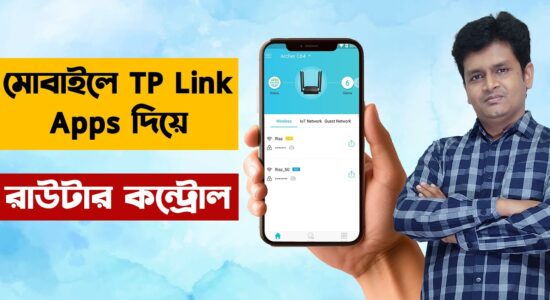
আজকে আমরা জানবো কীভাবে আপনি আপনার মোবাইল ব্যবহার করে টিপিলিংক অ্যাপ এর মাধ্যমে আপনার WiFi পাসওয়ার্ড খুব সহজেই পরিবর্তন করতে পারেন।
এই প্রক্রিয়া এতটাই সহজ যে ক্লাস ৫-এর শিক্ষার্থীরাও করতে পারবে। চলুন, ধাপে ধাপে দেখে নিই।
Step 1: টিপিলিংক টিথার অ্যাপ ডাউনলোড করুন
প্রথমেই, আপনার মোবাইল ফোনের Play Store (অ্যান্ড্রয়েড) অথবা App Store (আইফোন) থেকে TP-Link Tether অ্যাপটি সার্চ করে ইন্সটল করুন।
TP-Link Tether – Play Store
TP-Link Tether – App Store
Step 2: অ্যাপটি ওপেন করুন এবং অনুমতি দিন
অ্যাপ ওপেন করলে আপনাকে দুইটি চেকবক্সে টিক চিহ্ন দিতে বলবে। টিক দিন এবং Continue বোতামে ক্লিক করুন।
Step 3: TP-Link অ্যাকাউন্ট তৈরি করুন
TP-Link অ্যাপে লগইন করতে হলে আপনাকে প্রথমে একটি TP-Link ID তৈরি করতে হবে।
- Create TP-Link ID তে ক্লিক করুন
- আপনার ইমেইল অ্যাড্রেস দিন
- Next এ ক্লিক করুন
- একটি পাসওয়ার্ড টাইপ করুন এবং নিচেও একই পাসওয়ার্ড লিখুন
- Sign Up তে ক্লিক করুন
- চেকবক্সে টিক দিয়ে Confirm করুন
তারপর আপনার ইমেইলে একটি ভেরিফিকেশন মেইল যাবে।
Step 4: ইমেইল ভেরিফাই করুন
আপনার ইমেইল ইনবক্স এ গিয়ে দেখবেন একটি মেইল এসেছে —
“Activation Required”
মেইলের ভেতর থাকা Click to Finish বাটনে ক্লিক করুন।
তারপর আপনি দেখতে পাবেন “Activation Successful” লেখা এসেছে।
Step 5: অ্যাপে লগইন করুন
এবার আবার অ্যাপে ফিরে যান।
আপনার ইমেইল ও পাসওয়ার্ড লিখে Login করুন।
Step 6: আপনার রাউটার সিলেক্ট করুন
লগইন করার পরে অ্যাপে আপনি আপনার রাউটার দেখতে পাবেন।
ঐ রাউটারটি সিলেক্ট করুন
এরপর Admin Password চাইলে সেটি দিন (যেটা রাউটারের পিছনে লেখা থাকে)
Step 7: Wi-Fi পাসওয়ার্ড পরিবর্তন করুন
রাউটারে ঢুকে গেলে, আপনি পাবেন Wi-Fi এর সকল সেটিংস।
- Wi-Fi Settings এ যান
- আপনি এখানে ২টি অপশন পাবেন:
- 2.4GHz Network
- 5GHz Network
আপনি যেটার নাম বা পাসওয়ার্ড পরিবর্তন করতে চান, সেটিতে ক্লিক করুন।
Step 8: Wi-Fi নাম এবং পাসওয়ার্ড পরিবর্তন করুন
নতুনভাবে Wi-Fi এর
- নাম (SSID)
- পাসওয়ার্ড (Password)
দিয়ে দিন এবং Save করে দিন।
ব্যস! কাজ শেষ।
টিপস
- পাসওয়ার্ডে @, #, $ ইত্যাদি ব্যবহার করলে নিরাপত্তা আরও বাড়ে
- প্রতি ১-২ মাসে একবার পাসওয়ার্ড পরিবর্তন করলে ভাল
ভিডিও টিউটোরিয়াল
আপনি চাইলে এই পুরো প্রক্রিয়াটি ভিডিওতে দেখতে পারেন:
YouTube ভিডিও লিংক – TP-Link App দিয়ে WiFi Password Change
উপসংহার
টিপিলিংক অ্যাপের মাধ্যমে WiFi পাসওয়ার্ড পরিবর্তন করা এখন আর কোনো কঠিন কাজ নয়। এই গাইড অনুসরণ করে আপনি নিজেই সহজেই করতে পারবেন।
ভিডিও ভালো লেগে থাকলে Like, Share, Comment করতে ভুলবেন না এবং চ্যানেলটি সাবস্ক্রাইব করুন।
নতুন ভিডিও দেখতে সাথে থাকুন Riaz Tech Master-এর।
ধন্যবাদ!