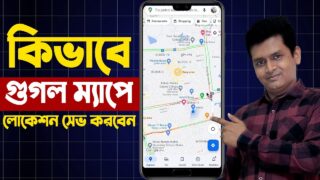
আজকের দিনে আমরা যখন ভ্রমণে যাই, বা নতুন কোনো জায়গায় যেতে চাই, তখন সবচেয়ে বেশি সাহায্য করে Google Map। এই ম্যাপের মাধ্যমে আমরা খুব সহজে যেকোনো লোকেশন খুঁজে পেতে পারি। কিন্তু সমস্যা হলো – বারবার সার্চ করে লোকেশন খুঁজে বের করা অনেক সময় ঝামেলার হয়। তাই Google Map Location Save করে রাখলে আমরা খুব সহজে যেকোনো সময় সেই জায়গা আবার খুঁজে পেতে পারি।
এই আর্টিকেলে আমি তোমাকে খুব সহজ বাংলায় শেখাবো – কিভাবে তুমি গুগল ম্যাপে লোকেশন সেভ করতে পারো। এমনভাবে লিখেছি যাতে একজন ক্লাস ৫ এর ছাত্রও পড়ে বুঝতে পারে।
Google Map কী?
Google Map হলো গুগলের বানানো একটি ডিজিটাল মানচিত্র। এটা আমাদের দেখায় রাস্তা, দোকান, হাসপাতাল, স্কুল, পার্ক, বাস স্টপ, ট্রেন স্টেশন—প্রায় সবকিছু। শুধু তাই নয়, এখানে আমরা আমাদের বাড়ি বা অন্য কোনো জায়গার লোকেশনও সেভ করে রাখতে পারি।
উদাহরণ: ধরো তুমি ঢাকা থেকে কক্সবাজার ভ্রমণে গেলে। হোটেল খুঁজে পাওয়া গেল, কিন্তু পরের দিন সমুদ্র সৈকতে ঘুরে আসার পর হোটেলের লোকেশন মনে করতে পারছো না। তখন যদি তুমি হোটেলটিকে আগে থেকেই Google Map এ সেভ করে রাখতে, তাহলে সহজেই ফিরে যেতে পারতে।
কেন Google Map এ Location Save করা দরকার?
- ভুলে যাওয়া রোধ করে – প্রিয় জায়গার লোকেশন মনে রাখতে হবে না।
- দ্রুত খুঁজে পাওয়া যায় – সেভ করা লোকেশন এক ক্লিকে খোলা যায়।
- ভ্রমণে সুবিধা হয় – নতুন জায়গায় ঘুরতে গেলে পথ হারানোর ভয় নেই।
- অফলাইনে সাহায্য করে – ডাটা বা ইন্টারনেট না থাকলেও সেভ লোকেশন কাজে দেয়।
- বন্ধুকে শেয়ার করা সহজ হয় – সেভ করা লোকেশন লিঙ্ক করে পাঠানো যায়।
কিভাবে Google Map এ Location Save করবেন?
Step 1: Google Map অ্যাপ চালু করুন
- তোমার মোবাইলে Google Map অ্যাপ ইনস্টল করা থাকতে হবে।
- না থাকলে Google Play Store থেকে ডাউনলোড করে নাও।
Step 2: লোকেশন সার্চ করুন
- ম্যাপের সার্চ বক্সে সেই জায়গার নাম বা ঠিকানা লিখুন।
- উদাহরণ: “ঢাকা মেডিকেল কলেজ” লিখলে লোকেশন চলে আসবে।
Step 3: লোকেশন সিলেক্ট করুন
- লোকেশন আসার পর তাতে ক্লিক করুন।
- নিচে নাম, ঠিকানা ও অন্যান্য তথ্য দেখা যাবে।
Step 4: “Save” বোতামে চাপ দিন
- এখানে একটি Save অপশন থাকবে।
- এতে ক্লিক করলে জিজ্ঞেস করবে কোন লিস্টে সেভ করবে:
- ⭐ Favorites
- ❤️ Want to go
- 📍 Starred places
- অথবা তুমি চাইলে নতুন লিস্ট বানাতে পারো।
Step 5: লোকেশন চেক করুন
- “Saved” মেনুতে গিয়ে দেখো তোমার লোকেশন সেভ হয়েছে কিনা।
- চাইলে লোকেশন ওপেন করে আবার দেখতে পারবে।
লোকেশন শেয়ার করার নিয়ম
কখনো আমরা চাই আমাদের বন্ধুর সাথে সেভ করা লোকেশন শেয়ার করতে।
- সেভ করা লোকেশন ওপেন করো।
- “Share” বাটনে চাপ দাও।
- এখন হোয়াটসঅ্যাপ, মেসেঞ্জার, ইমেইল—যেভাবে খুশি পাঠিয়ে দাও।
এভাবে তোমার বন্ধু সরাসরি সেই লোকেশন খুলে দেখতে পাবে।
Google Map এ লোকেশন সেভ করার সুবিধা
- স্কুলের ঠিকানা মনে রাখা সহজ হবে।
- বাজার, দোকান বা আত্মীয়ের বাড়ি সেভ করে রাখা যাবে।
- ভ্রমণের সময় হোটেল বা দর্শনীয় স্থান সেভ করে রাখতে পারবে।
- কোনো অফিস মিটিং হলে সহজে খুঁজে পাওয়া যাবে।
Outbound Links (Helpful Resources)
👉 Google Maps Help – Save places
👉 Google Maps App Download – Play Store
👉 Google Blog – Tips for Google Maps
সাধারণ প্রশ্নোত্তর (FAQ)
প্রশ্ন ১: Google Map এ কতগুলো লোকেশন সেভ করা যায়?
উত্তর: তুমি চাইলে হাজার হাজার লোকেশন সেভ করতে পারো।
প্রশ্ন ২: সেভ করা লোকেশন কি অফলাইনে কাজ করে?
উত্তর: হ্যাঁ, যদি আগে থেকে Offline Map ডাউনলোড করে রাখো।
প্রশ্ন ৩: কি শুধু মোবাইলেই লোকেশন সেভ করা যায়?
উত্তর: না, কম্পিউটারেও ব্রাউজার দিয়ে সেভ করা যায়।
উপসংহার
Google Map আমাদের জীবনের অনেক কাজ সহজ করে দিয়েছে। আগে যেখানে কোনো নতুন জায়গায় গেলে পথ হারানোর ভয় ছিল, এখন আর নেই। কারণ আমরা খুব সহজে Google Map Location Save করতে পারি। এতে সময় বাঁচে, ঝামেলা কমে, আর ভ্রমণ হয় অনেক আনন্দময়।