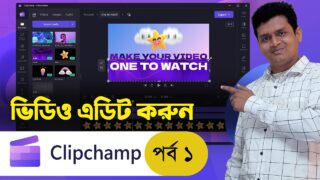
বর্তমান সময়ে ভিডিও এডিটিং একটি গুরুত্বপূর্ণ দক্ষতা। আপনি যদি ইউটিউব, ফেসবুক, ইনস্টাগ্রাম বা টিকটকের জন্য ভিডিও তৈরি করতে চান, তাহলে একটি সহজ এবং ভালো ভিডিও এডিটর দরকার হবে। Clipchamp দিয়ে ভিডিও এডিটিং শিখুন কারণ এটি ব্যবহার করা খুবই সহজ এবং নতুনদের জন্য উপযুক্ত।
Clipchamp হলো Microsoft-এর একটি জনপ্রিয় ভিডিও এডিটিং সফটওয়্যার। এটি ব্যবহার করে আপনি কয়েক মিনিটের মধ্যেই সুন্দর ভিডিও তৈরি করতে পারবেন। এই গাইডে আমরা খুব সহজ বাংলায় Clipchamp ব্যবহার করার প্রতিটি ধাপ শিখব।
Clipchamp কী?
Clipchamp হলো একটি ভিডিও এডিটিং সফটওয়্যার। এটি Microsoft-এর তৈরি। Windows 11-এ অনেক সময় এটি আগে থেকেই ইনস্টল করা থাকে। যদি না থাকে, তাহলে Microsoft Store থেকে সহজেই ডাউনলোড করা যায়।
Clipchamp ব্যবহার করে আপনি ভিডিও কাটতে, ছোট করতে, ছবি যোগ করতে, টেক্সট লিখতে, মিউজিক যোগ করতে এবং ভিডিও এক্সপোর্ট করতে পারবেন।
Clipchamp কেন ব্যবহার করবেন?
Clipchamp-এর অনেক সুবিধা রয়েছে।
- ব্যবহার করা খুব সহজ।
- নতুনদের জন্য উপযুক্ত।
- ড্র্যাগ অ্যান্ড ড্রপ সুবিধা আছে।
- অনেক ফ্রি টেমপ্লেট রয়েছে।
- ভিডিওতে সুন্দর ট্রানজিশন যোগ করা যায়।
- টেক্সট ও সাবটাইটেল যোগ করা যায়।
- 1080p মানের ভিডিও এক্সপোর্ট করা যায়।
এই কারণেই অনেক নতুন কনটেন্ট ক্রিয়েটর Clipchamp ব্যবহার করেন।
Clipchamp কীভাবে ইনস্টল করবেন?
প্রথমে Microsoft Store খুলুন।
সার্চ বক্সে লিখুন Clipchamp।
এরপর Install বাটনে ক্লিক করুন।
ইনস্টল শেষ হলে সফটওয়্যারটি চালু করুন এবং Microsoft অ্যাকাউন্ট দিয়ে লগইন করুন।
Clipchamp-এর অফিসিয়াল ওয়েবসাইট:
https://clipchamp.com/
Microsoft Clipchamp সম্পর্কে আরও জানুন:
https://support.microsoft.com/clipchamp
নতুন প্রজেক্ট তৈরি করুন
Clipchamp চালু করার পরে Create a new video বাটনে ক্লিক করুন।
এখন একটি নতুন প্রজেক্ট তৈরি হবে।
এখান থেকেই আপনার ভিডিও এডিটিং শুরু হবে।
ভিডিও যোগ করুন
বাম পাশে থাকা Import Media বাটনে ক্লিক করুন।
এখন আপনার কম্পিউটার থেকে ভিডিও নির্বাচন করুন।
ভিডিওটি টাইমলাইনে এনে ছেড়ে দিন।
এখন ভিডিওটি এডিট করার জন্য প্রস্তুত।
ভিডিও কাটবেন কীভাবে?
ভিডিও কাটার জন্য ভিডিও ক্লিপটি নির্বাচন করুন।
যে জায়গায় কাটতে চান সেখানে প্লে হেড নিয়ে যান।
এরপর Split অপশনে ক্লিক করুন।
ভিডিও দুটি অংশে ভাগ হয়ে যাবে।
এখন অপ্রয়োজনীয় অংশটি নির্বাচন করে Delete চাপুন।
ভিডিও ছোট করবেন কীভাবে?
ভিডিওর দুই পাশ ধরে টেনে ছোট করুন।
এভাবে খুব সহজেই ভিডিও ট্রিম করা যায়।
এটি ভিডিওকে আরও সুন্দর এবং ছোট করতে সাহায্য করে।
টেক্সট যোগ করবেন কীভাবে?
বাম পাশে Text অপশনে ক্লিক করুন।
আপনার পছন্দের টেক্সট স্টাইল নির্বাচন করুন।
এখন টেক্সটটি টাইমলাইনে এনে রাখুন।
ডান পাশে গিয়ে আপনার নিজের লেখা লিখুন।
আপনি চাইলে রং, ফন্ট এবং সাইজ পরিবর্তন করতে পারবেন।
ছবি যোগ করবেন কীভাবে?
Import Media থেকে ছবি নির্বাচন করুন।
ছবিটি টাইমলাইনে এনে ভিডিওর উপরে রাখুন।
আপনি ছবির সময় বাড়াতে বা কমাতে পারবেন।
মিউজিক যোগ করবেন কীভাবে?
Clipchamp-এর বাম পাশে Music & Sound Effects অপশন রয়েছে।
সেখান থেকে আপনার পছন্দের মিউজিক নির্বাচন করুন।
টাইমলাইনে এনে রাখুন।
প্রয়োজন হলে ভলিউম কমিয়ে দিন যাতে কথার শব্দ পরিষ্কার শোনা যায়।
ট্রানজিশন ব্যবহার করবেন কীভাবে?
দুটি ভিডিওর মাঝে সুন্দর পরিবর্তনের জন্য ট্রানজিশন ব্যবহার করা হয়।
Transitions অপশনে যান।
একটি ট্রানজিশন নির্বাচন করুন।
ভিডিওর মাঝখানে এনে ছেড়ে দিন।
এখন ভিডিওটি আরও আকর্ষণীয় দেখাবে।
ভিডিওতে ফিল্টার ব্যবহার করুন
ভিডিও নির্বাচন করুন।
ডান পাশে Filters অপশন পাবেন।
আপনার পছন্দের ফিল্টার নির্বাচন করুন।
এতে ভিডিও আরও সুন্দর দেখাবে।
ভিডিওতে ইফেক্ট যোগ করুন
Effects অপশনে ক্লিক করুন।
আপনি Blur, Zoom বা অন্যান্য ইফেক্ট ব্যবহার করতে পারবেন।
তবে খুব বেশি ইফেক্ট ব্যবহার না করাই ভালো।
ভিডিওতে ভয়েস রেকর্ড করুন
Clipchamp-এর Record অপশন ব্যবহার করে নিজের কণ্ঠ রেকর্ড করা যায়।
মাইক্রোফোন চালু করুন।
Record চাপুন।
কথা বলা শেষ হলে Stop করুন।
রেকর্ড করা অডিও টাইমলাইনে যুক্ত হয়ে যাবে।
ভিডিওতে সাবটাইটেল যোগ করুন
Subtitles অপশন ব্যবহার করে ভিডিওতে লেখা যোগ করা যায়।
এতে দর্শক সহজে ভিডিও বুঝতে পারেন।
বিশেষ করে ইউটিউব ভিডিওতে সাবটাইটেল খুবই উপকারী।
ভিডিও এক্সপোর্ট করবেন কীভাবে?
সব কাজ শেষ হলে উপরের ডান পাশে Export বাটনে ক্লিক করুন।
1080p নির্বাচন করুন।
ভিডিও রেন্ডার হওয়ার জন্য কিছুক্ষণ অপেক্ষা করুন।
এরপর ভিডিওটি আপনার কম্পিউটারে সংরক্ষণ হয়ে যাবে।
ভালো ভিডিও তৈরির কিছু সহজ পরামর্শ
- ভিডিও খুব বেশি বড় করবেন না।
- পরিষ্কার শব্দ ব্যবহার করুন।
- ভালো মানের ছবি ব্যবহার করুন।
- ভিডিওর শুরুতে আকর্ষণীয় অংশ রাখুন।
- টেক্সট ছোট এবং পরিষ্কার লিখুন।
- অপ্রয়োজনীয় অংশ কেটে ফেলুন।
- একই ধরনের ফন্ট ব্যবহার করুন।
- ভিডিও প্রকাশের আগে একবার দেখে নিন।
Clipchamp কার জন্য ভালো?
Clipchamp বিশেষ করে—
- নতুন ইউটিউবারদের জন্য
- শিক্ষার্থীদের জন্য
- ছোট ব্যবসার মালিকদের জন্য
- ফেসবুক ভিডিও নির্মাতাদের জন্য
- ইনস্টাগ্রাম রিলস নির্মাতাদের জন্য
- অনলাইন শিক্ষক ও প্রশিক্ষকদের জন্য
উপসংহার
আপনি যদি সহজে ভিডিও এডিটিং শিখতে চান, তাহলে Clipchamp দিয়ে ভিডিও এডিটিং শিখুন। এটি এমন একটি সফটওয়্যার যা নতুন ব্যবহারকারীরাও খুব সহজে বুঝতে পারেন। ভিডিও কাটার থেকে শুরু করে টেক্সট, মিউজিক, ট্রানজিশন এবং ভিডিও এক্সপোর্ট—সব কাজ এক জায়গা থেকেই করা যায়।
নিয়মিত অনুশীলন করলে খুব অল্প সময়ের মধ্যেই আপনি সুন্দর এবং মানসম্মত ভিডিও তৈরি করতে পারবেন। যদি আপনি ইউটিউব, ফেসবুক বা অন্য কোনো সামাজিক মাধ্যমে ভিডিও প্রকাশ করতে চান, তাহলে Clipchamp হতে পারে আপনার জন্য একটি চমৎকার পছন্দ। আজই Clipchamp ব্যবহার শুরু করুন এবং নিজের ভিডিও আরও আকর্ষণীয় করে তুলুন।