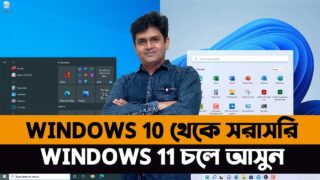
Windows 11 LTSC কী?
Windows 11 LTSC (Long-Term Servicing Channel) হলো Windows 11 এর একটি বিশেষ সংস্করণ যা দীর্ঘ সময় পর্যন্ত আপডেট ও সাপোর্ট পায়, কিন্তু এখানে কিছু সাধারণ ফিচার যেমন Microsoft Store, Cortana, Edge ব্রাউজারের কিছু অংশ অন্তর্ভুক্ত নেই। এটি মূলত কর্পোরেট বা অফিস পরিবেশের জন্য ব্যবহার করা হয়, যেখানে স্থিতিশীলতা বেশি গুরুত্বপূর্ণ।
Windows 11 LTSC ডাউনলোড করার ধাপ
১. Microsoft Evaluation Center এ যান:
Microsoft-এর অফিসিয়াল সাইটে Windows 11 LTSC ডাউনলোডের জন্য Evaluation Center আছে। সেখান থেকে LTSC ISO ফাইল ডাউনলোড করতে পারবেন।
Microsoft Evaluation Center লিংক
২. LTSC সংস্করণ সিলেক্ট করুন:
- Evaluation Center-এ যান এবং Windows 11 LTSC নির্বাচন করুন।
- 64-bit ISO ফাইল ডাউনলোড করুন।
৩. Microsoft অ্যাকাউন্ট দিয়ে লগইন করুন:
- ডাউনলোডের আগে Microsoft অ্যাকাউন্ট দিয়ে লগইন করতে হবে।
- যদি আপনার Microsoft অ্যাকাউন্ট না থাকে, নতুন একটি তৈরি করুন।
৪. ডাউনলোড শুরু করুন:
- লিস্ট থেকে LTSC ISO সিলেক্ট করে ডাউনলোড বাটনে ক্লিক করুন।
- ISO ফাইলটি আপনার কম্পিউটারে সেভ হবে।
Windows 11 LTSC ইনস্টল করার ধাপ
১. বুটেবল পেনড্রাইভ তৈরি করুন:
- USB ফ্ল্যাশ ড্রাইভ নিন (কমপক্ষে 8GB)।
- Rufus বা অন্যান্য সফটওয়্যার দিয়ে Windows 11 LTSC ISO থেকে বুটেবল USB তৈরি করুন।
- Rufus ব্যবহার করার জন্য ISO ফাইল নির্বাচন করে Start বাটন ক্লিক করুন।
২. কম্পিউটার রিস্টার্ট করুন এবং BIOS এ প্রবেশ করুন:
- কম্পিউটার চালু হওয়ার সময় DEL বা F2 প্রেস করে BIOS/UEFI এ প্রবেশ করুন।
- Boot priority-তে USB ড্রাইভকে প্রথমে সেট করুন।
- পরিবর্তনগুলো সেভ করুন এবং রিস্টার্ট করুন।
৩. Windows 11 LTSC ইনস্টল শুরু করুন:
- কম্পিউটার USB থেকে বুট হবে।
- Language, Time & Keyboard নির্বাচন করুন।
- Install Now বাটনে ক্লিক করুন।
৪. লাইসেন্স কী প্রবেশ করান:
- যদি আপনার লাইসেন্স কী থাকে, এখানে এন্টার করুন।
- Evaluation ISO হলে Skip এ ক্লিক করতে পারেন।
৫. Custom Install নির্বাচন করুন:
- নতুন ইনস্টল করতে Custom: Install Windows only (advanced) সিলেক্ট করুন।
- যেখানে Windows ইনস্টল করতে চান সেই ড্রাইভ সিলেক্ট করুন।
- Partition ফরম্যাট করতে চাইলে Format ক্লিক করুন।
৬. ইনস্টলেশন সম্পূর্ণ হওয়া পর্যন্ত অপেক্ষা করুন:
- কম্পিউটার কয়েকবার রিস্টার্ট হবে।
- ইনস্টলেশন প্রক্রিয়া সম্পূর্ণ হলে OOBE (Out-Of-Box Experience) শুরু হবে।
৭. ইউজার সেটআপ করুন:
- ইউজারনেম এবং পাসওয়ার্ড সেট করুন।
- Regional & Keyboard settings সম্পূর্ণ করুন।
ইনস্টলেশন পরে গুরুত্বপূর্ণ টিপস
- সমস্ত ড্রাইভার ইনস্টল করুন।
- Windows Update চালিয়ে LTSC এর নতুন সিকিউরিটি আপডেট নিন।
- প্রয়োজনমতো Microsoft Store থেকে সফটওয়্যার ইন্সটল করুন।
- Regular ব্যাকআপ রাখুন।
উপসংহার
Windows 11 LTSC হলো দীর্ঘমেয়াদী স্থিতিশীলতা প্রদানের জন্য ডিজাইন করা একটি সংস্করণ। অফিস বা কর্পোরেট কাজে ব্যবহার করলে এটি খুব উপকারী। এই গাইড অনুযায়ী ধাপে ধাপে LTSC ISO ডাউনলোড এবং USB থেকে ইনস্টল করলে আপনার কম্পিউটার নিরাপদ ও কার্যকরভাবে Windows 11 LTSC চালাতে পারবে।