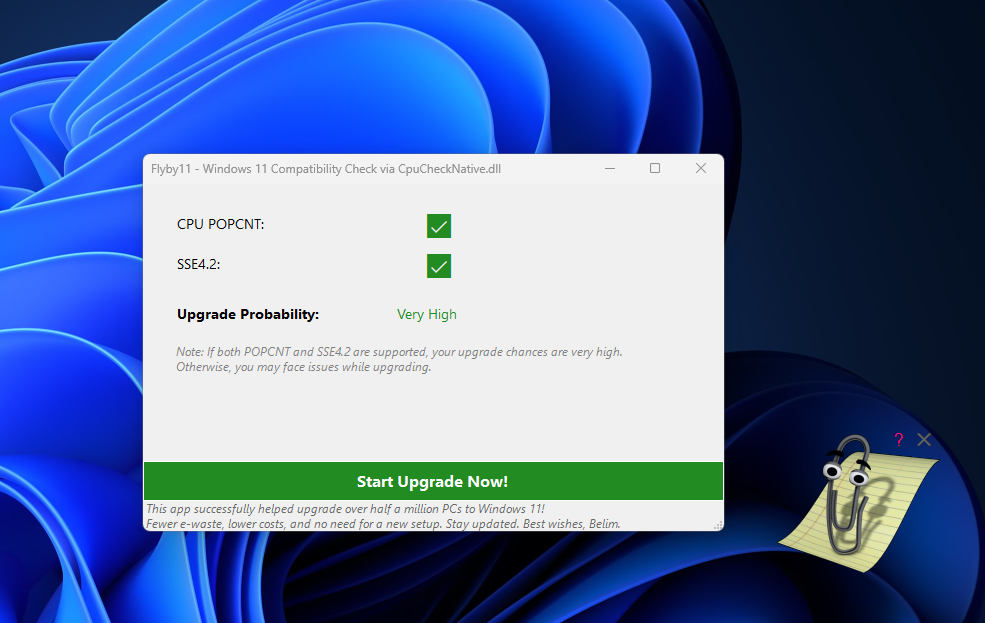
আপনার কম্পিউটার পুরানো? কিন্তু তবুও আপনি Windows 11 ব্যবহার করতে চান? চিন্তা নেই! FlyBy11 নামের একটি ছোট সফটওয়্যারের সাহায্যে আপনি সহজেই Windows 11 ইনস্টল করতে পারবেন, এমনকি যদি আপনার পিসি TPM 2.0 বা নির্দিষ্ট CPU মডেল সাপোর্ট না করে।
এই গাইডে আমরা খুব সহজ বাংলায় দেখাবো কীভাবে FlyBy11 ব্যবহার করে পুরানো কম্পিউটারে Windows 11 ইনস্টল করবেন। একেবারে ক্লাস ৫ এর ছাত্রও বুঝতে পারবে এই লেখা।
🧰 FlyBy11 কী?
FlyBy11 হলো একটি ফ্রি টুল, যা আপনার Windows 11 এর ISO ফাইল বা USB ড্রাইভকে একটু বদলে দেয়। এই বদল করার ফলে Windows 11 সেটআপ TPM, CPU, Secure Boot চেক করা বন্ধ করে দেয়। মানে হচ্ছে, পুরানো পিসিতে এই চেকগুলো পাশ না করলেও ইনস্টলেশন চলবে।
কিন্তু একটা কথা মনে রাখবেন, এটি শুধুমাত্র সেটআপে ধোঁকা দেয়। ইনস্টল হওয়া Windows একদম আসল Windows 11 হবে।
✅ FlyBy11 যা যা করতে পারে
- TPM 2.0 চেক বাদ দেয়
- CPU মডেল চেক বাদ দেয়
- Secure Boot দরকার নেই
- ISO ফাইল বা USB ড্রাইভ প্যাচ করে
- ড্রাইভার চেক স্কিপ করে
- পুরানো ড্রাইভার রেখে আপগ্রেড করতে পারে
❌ FlyBy11 যা পারে না
FlyBy11 অনেক কিছু করে, কিন্তু কিছু জিনিসে কাজ করে না। যেমন, Windows 11 চালানোর জন্য POPCNT নামের একটি CPU ফিচার দরকার। যদি আপনার প্রসেসর POPCNT না সাপোর্ট করে, তাহলে ইনস্টল হলেও Windows চালু হবে না।
🔎 POPCNT সাপোর্ট চেক করতে পারবেন এখান থেকে:
https://en.wikichip.org/wiki/x86/popcnt
📥 Step by Step: কিভাবে ব্যবহার করবেন
১. FlyBy11 ডাউনলোড করুন
- গুগলে সার্চ করুন: FlyBy11 GitHub
- অথবা সরাসরি যান: https://github.com/
- ZIP ফাইল ডাউনলোড করে আনজিপ করুন
২. Windows 11 ISO ডাউনলোড করুন
- অফিসিয়াল মাইক্রোসফট সাইটে যান:
https://www.microsoft.com/software-download/windows11 - ISO ফাইল সেভ করুন
৩. ISO ফাইল প্যাচ করুন
- FlyBy11 ওপেন করুন
- ISO ফাইল সিলেক্ট করুন
- “Patch ISO” এ ক্লিক করুন
- কয়েক সেকেন্ড অপেক্ষা করুন
৪. ইনস্টল শুরু করুন
- ISO ফাইলের উপর ডান ক্লিক করে “Mount” দিন
- সেটআপ.exe চালু করুন
- Upgrade বা Clean Install যেটা চান সিলেক্ট করুন
৫. USB ড্রাইভ প্যাচ করতে চান?
- ৮GB বা বেশি সাইজের USB লাগান
- Rufus বা Ventoy দিয়ে Bootable বানান
- এবার FlyBy11 দিয়ে USB ড্রাইভ প্যাচ করুন
🔄 ড্রাইভার মাইগ্রেশন (নতুন ফিচার)
FlyBy11 এখন আপনার পুরানো ড্রাইভারগুলো কপি করে Windows 11 এ দিয়ে দেয়। এতে করে ইনস্টলেশনের পরে ইন্টারনেট বা সাউন্ড কাজ না করার ঝামেলা কমে যায়।
💡 কেন এটা কাজ করে?
FlyBy11 Windows 11 কে মনে করিয়ে দেয় আপনি Windows Server ইনস্টল করছেন। Server ভার্সনে TPM বা Secure Boot দরকার হয় না। তাই সেটআপ এগিয়ে যায়।
কিন্তু ইনস্টল হওয়ার পর আপনি পাবেন একদম আসল Windows 11, শুধু সেটআপের সময়ই কিছু চেক বাদ পড়ে।
🧾 টেবিল: কী সাপোর্ট করে, কী না
| ফিচার | FlyBy11 সাপোর্ট করে? |
|---|---|
| TPM চেক বাদ | ✅ হ্যাঁ |
| CPU মডেল চেক বাদ | ✅ হ্যাঁ |
| Secure Boot চেক বাদ | ✅ হ্যাঁ |
| ISO প্যাচ | ✅ হ্যাঁ |
| USB ড্রাইভ প্যাচ | ✅ হ্যাঁ |
| ড্রাইভার মাইগ্রেশন | ✅ হ্যাঁ |
| POPCNT চেক বাইপাস | ❌ না |
📢 কিছু জরুরি পরামর্শ
- ইনস্টল করার আগে আপনার ফাইল ব্যাকআপ করে নিন
- সবসময় অফিসিয়াল ISO ফাইল ব্যবহার করুন
- ISO ফাইল ভালোভাবে প্যাচ হয়েছে কিনা চেক করুন
- পিসি চালু না হলে ভয় পাবেন না, পুরানো Windows 10 আবার ইন্সটল করা যাবে
🌐 দরকারি লিংক
আপনার পিসি যদি পুরানোও হয়, FlyBy11 এর সাহায্যে আপনি খুব সহজেই Windows 11 ইনস্টল করতে পারেন। কোনো কোডিং বা কমান্ড লাগবে না। শুধু কয়েকটা ক্লিকেই নতুন Windows!