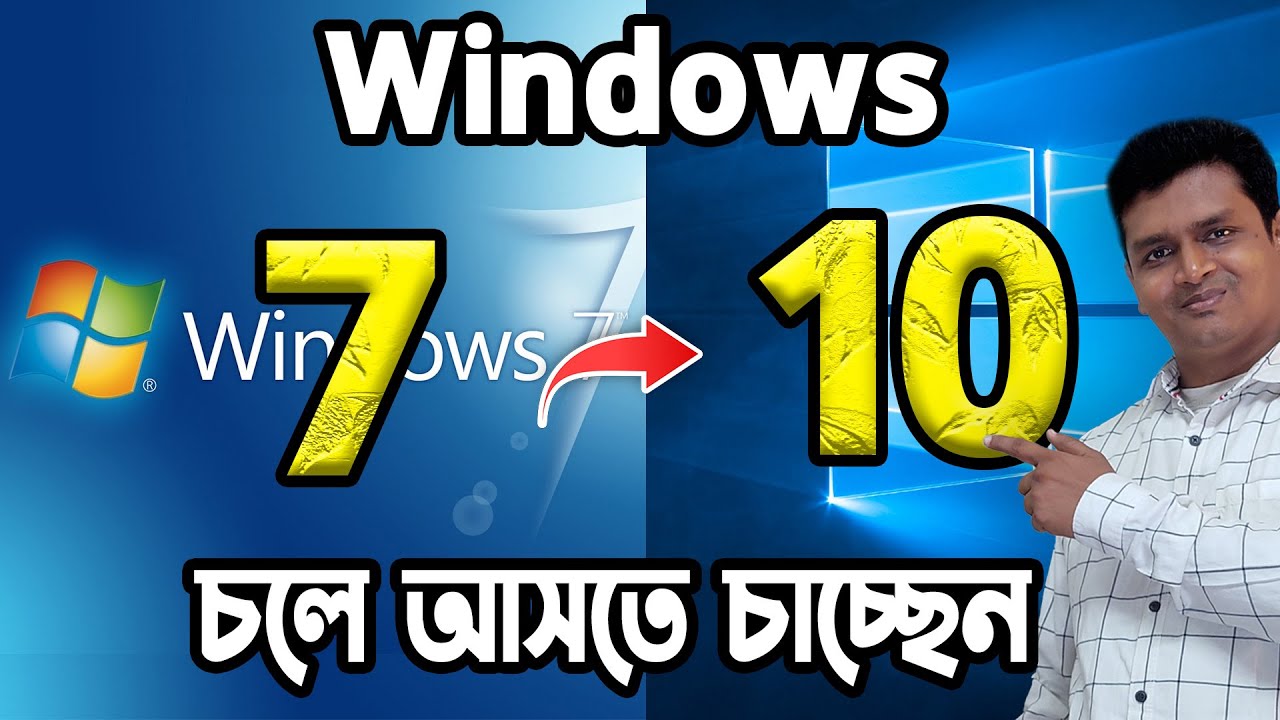
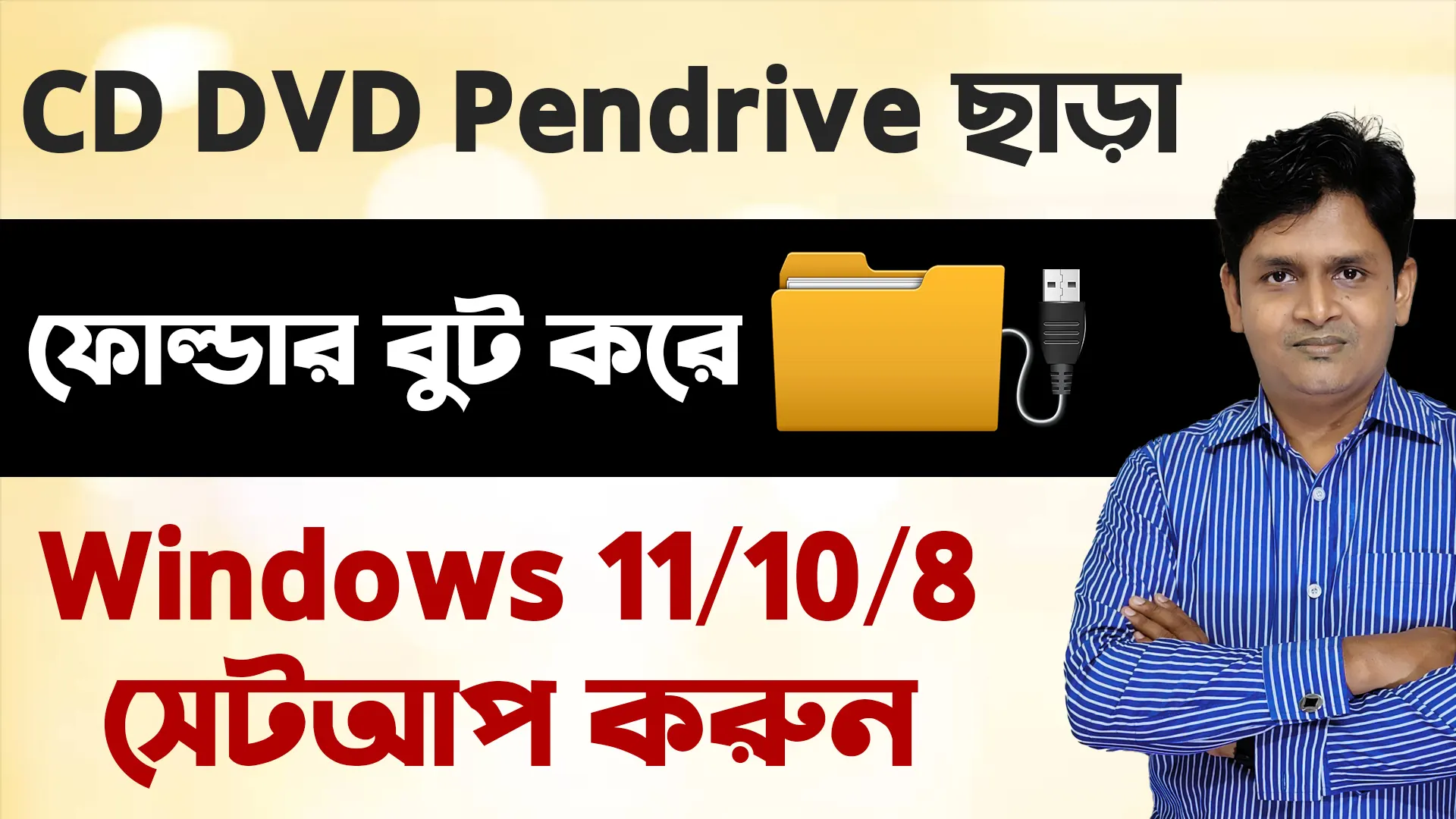
আসসালামু আলাইকুম। আপনি যদি এখনো Windows 8.1 ব্যবহার করে থাকেন, তাহলে সময় এসেছে Windows 10-এ আপডেট হওয়ার। আজকে আমি আপনাকে দেখাব কীভাবে আপনি কোনো বুটেবল পেনড্রাইভ ছাড়াই Windows 10-এ আপগ্রেড করতে পারেন একদম সহজে।
💻 কী লাগবে?
- ইন্টারনেট সংযোগ
- পর্যাপ্ত ফ্রি স্টোরেজ (কমপক্ষে 8-10 GB)
- Windows 8.1 চালিত একটি কম্পিউটার
🧭 Step by Step গাইড: Windows 10-এ আপডেট করুন
🔹 ধাপ ১: Google Chrome ব্রাউজারে যান
প্রথমে আপনার কম্পিউটারে Chrome ব্রাউজার ওপেন করুন।
🔹 ধাপ ২: গুগলে সার্চ করুন:
Windows 10 Download
🔗 এখানে Microsoft-এর অফিসিয়াল লিংক পাবেন:
👉 https://www.microsoft.com/software-download/windows10
🔹 ধাপ ৩: Developer Tool চালু করুন
👉 কীবোর্ড থেকে একসাথে চাপুন:
Ctrl + Shift + I
এবার ডান পাশে একটি বক্স আসবে। উপরে থাকা Toggle Device Toolbar (মোবাইল আইকন) তে ক্লিক করুন।
🔹 ধাপ ৪: ওয়েবসাইট রিফ্রেশ করুন
এবার আবার পেজটি Refresh দিন।
এখন দেখবেন আপনি Mobile View-তে চলে গেছেন এবং নিচে “Select Edition” নামক একটি ড্রপডাউন আসছে।
🔹 ধাপ ৫: Windows 10 ISO নির্বাচন করুন
- Edition: Windows 10 নির্বাচন করুন
- Language: English (United States)
- তারপর ক্লিক করুন Confirm
🔹 ধাপ ৬: আপনার 64-bit অথবা 32-bit বেছে নিন
- যদি আপনার পিসি 64-bit হয়, তাহলে 64-bit ISO ফাইল বেছে নিন
- অন্যথায় 32-bit
ফাইলটি ডাউনলোড হতে শুরু করবে। ফাইলের আকার প্রায় 5.5 GB, তাই ইন্টারনেট স্পিড অনুসারে সময় লাগতে পারে।
🔸 ধাপ ৭: ISO ফাইল মাউন্ট করে Setup চালানো
- ডাউনলোড শেষ হলে, ফাইলটির উপর Double Click করুন।
- এখানে setup.exe ফাইল দেখতে পাবেন, সেটিতে Double Click করুন।
- “Yes” চাপুন।
- এরপর উইন্ডোজ সেটআপ চালু হবে।
🔸 ধাপ ৮: প্রোডাক্ট কী দিন
Windows 10 Product Key চাইলে নিচের কোনো কী ব্যবহার করতে পারেন (Education purpose only):
TX9XD-98N7V-6WMQ6-BX7FG-H8Q99
(আপনার Windows 10-এর Edition অনুযায়ী কী আলাদা হতে পারে)
🔸 ধাপ ৯: Terms and Conditions একসেপ্ট করুন
“Accept” এ ক্লিক করুন।
🔸 ধাপ ১০: Ready to Install → Install এ ক্লিক করুন
আপনার সব ফাইল রাখবেন কিনা, না ক্লিন ইন্সটল করবেন তা এখানে বেছে নিতে পারবেন।
সতর্কতা: ইনস্টলের আগে Desktop ও Downloads ফোল্ডারের প্রয়োজনীয় ডেটাগুলো ব্যাকআপ রাখুন।
🟢 ধাপে ধাপে আপডেট কমপ্লিট হবে
ইন্সটলেশন প্রক্রিয়া শেষ হতে কিছুটা সময় লাগবে (৩০ মিনিট থেকে ১ ঘণ্টা পর্যন্ত)। কমপিউটার একাধিকবার Restart নেবে, চিন্তার কিছু নেই।
🎉 শেষ পর্যন্ত Windows 10 চালু হবে!
আপনার Windows 8.1 সফলভাবে Windows 10-এ রূপান্তর হয়ে যাবে! 🎉
📽️ ভিডিও গাইড দেখতে চাইলে:
👉 [YouTube ভিডিও লিংক দিন এখানে]
📌 অতিরিক্ত টিপস:
- আপনি চাইলে Windows 10 এর সাথে সাথে Windows 11-এ আপডেটের সুযোগও পেতে পারেন, যদি আপনার PC compatible হয়।
- ISO ফাইল দিয়ে চাইলে Rufus ব্যবহার করে Bootable Pendrive তৈরি করেও ক্লিন ইন্সটল করতে পারেন।
🔚 উপসংহার
Windows 8.1 এখন আর Microsoft দ্বারা সাপোর্টেড না। তাই দ্রুত Windows 10-এ চলে আসা আপনার নিরাপত্তার জন্য অত্যন্ত জরুরি। আর সবচেয়ে ভালো ব্যাপার হলো – বুটেবল পেনড্রাইভ ছাড়াই এই কাজটা আপনি খুব সহজেই করতে পারেন।
📢 যদি ভালো লেগে থাকে…
লাইক, শেয়ার এবং কমেন্ট করতে ভুলবেন না, এবং অবশ্যই চ্যানেল সাবস্ক্রাইব করুন নতুন ভিডিও পেতে! 😊
🔗 Outbound Links:
- ✅ Microsoft ISO Download Page: https://www.microsoft.com/software-download/windows10
- ✅ Windows Product Keys (official info): https://learn.microsoft.com/en-us/windows/deployment